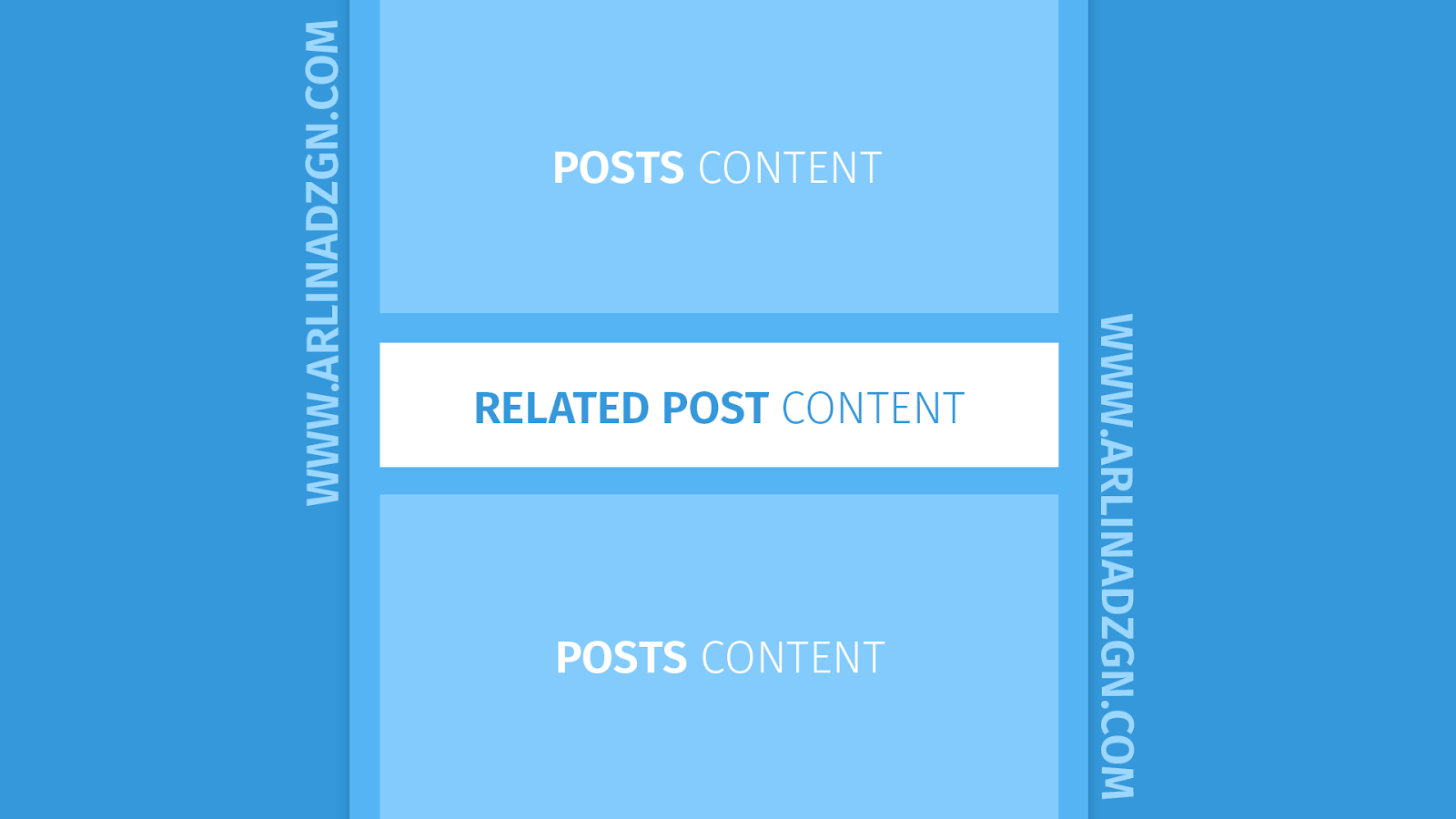
Caranya Memasang Artikel Terkait di Dalam Postingan - Halo sobat blogger, Alangkah mudahnya jika ketika membuat artikel terus langsung bisa masuk ke dalam postingan dan tentunya sobat sudah mengetahui dengan fungsi sebuah
widget artikel terkait di blog yang menampilkan sejumlah artikel terkait sesuai label di bawah artikel baik itu dalam bentuk link dan thumbnail ataupun link saja.
Namun sedikit berbeda dari sebelumnya, di sini saya akan memberikan tutorial
Caranya Memasang Artikel Terkait di Dalam Postingan. Seperti yang saya singgung sebelumnya di artikel
Caranya Memasang Iklan Adsense di Tengah Postingan bahwa sobat juga bisa memasang kode atau widget lain di dalam kode tersebut, tutorial blogger kali ini pun masih menggunakan kode yang sama. Tutorial ini saya dapatkan dari blog
http://www.bungfrangki.com/2015/12/membuat-related-pos-dalam-postingan.html dan telah saya modifikasi kembali disesuaikan dengan style saya.
Manfaat lain yang didapatkan dari memasang artikel terkait di dalam postingan ini yaitu untuk menambah jumlah pengunjung serta meningkatkan kualitas Internal Link di blog sobat.
Bagi yang ingin memasangnya di blog, dan untuk kalian yang belum pernah memasangnya, bisa kalian simak artikel saya berikut ini dan bisa langsung kalian praktikkan ke dalam blog kalian. silakan ikuti langkah-langkah Caranya Memasang Artikel Terkait di Dalam Postingan atau lebih tepatnya di tengah konten artikel berikut ini
Caranya Memasang Artikel Terkait di Dalam Postingan
1. Buka Blogger > Template > Klik tombol Edit HTML > Tambahkan kode di bawah ini sebelum tag
</head>
<b:if cond='data:blog.pageType == "item"'>
<script type='text/javascript'>
//<![CDATA[
var relatedSimply = new Array(); var relatedSimplyNum = 0; var relatedUrls = new Array(); function related_results_labels(json) { for (var i = 0; i < json.feed.entry.length; i++) { var entry = json.feed.entry[i]; relatedSimply[relatedSimplyNum] = entry.title.$t; for (var k = 0; k < entry.link.length; k++) { if (entry.link[k].rel == 'alternate') {relatedUrls[relatedSimplyNum] = entry.link[k].href; relatedSimplyNum++; break;}}}} function removeRelatedDuplicates() { var tmp = new Array(0); var tmp2 = new Array(0); for(var i = 0; i < relatedUrls.length; i++) { if(!contains(tmp, relatedUrls[i])) { tmp.length += 1; tmp[tmp.length - 1] = relatedUrls[i]; tmp2.length += 1; tmp2[tmp2.length - 1] = relatedSimply[i];}} relatedSimply = tmp2; relatedUrls = tmp;} function contains(a, e) { for(var j = 0; j < a.length; j++) if (a[j]==e) return true; return false;} function printRelatedLabels() { var r = Math.floor((relatedSimply.length - 1) * Math.random()); var i = 0; document.write('<ul>'); while (i < relatedSimply.length && i < 20) { document.write('<li><a href="' + relatedUrls[r] + '">' + relatedSimply[r] + '</a></li>'); if (r < relatedSimply.length - 1) { r++; } else { r = 0;} i++;} document.write('</ul>');}
//]]>
</script>
</b:if>
2. Tambahkan CSS di bawah ini sebelum kode
]]></b:skin> atau
</style>
/* Related Post Style 1 */
.related-simplify{position:relative;padding:0;margin:15px auto;width:100%;}
.related-simplify h4{background:#3498db;padding:8px 12px;margin:0;font-size:15px;font-weight:400;color:#fff;border:1px solid #2e88c5}
.related-simplify ul{margin:0;padding:0}
.related-simplify ul li{background:#f6f6f6;position:relative;list-style:none;padding:9px;margin:auto;line-height:1.4em;border:1px solid rgba(0,0,0,0.1);border-bottom:0;transition:all .3s}
.related-simplify ul li:nth-child(odd){background:#fefefe}
.related-simplify ul li:last-child{border-bottom:1px solid rgba(0,0,0,0.1)}
.related-simplify ul li:before{content:'\f138';font-family:fontawesome;position:absolute;margin:0 9px 0 4px;color:#2ecc71;overflow:hidden;transition:all .3s}
.related-simplify ul li:hover:before{content:'\f138';font-family:fontawesome;-webkit-animation:bounceright .3s alternate ease infinite;animation:bounceright .3s alternate ease infinite}
.related-simplify a{color:#0383d9;font-size:13px;margin:0 0 0 30px;}
.related-simplify a:hover{color:#0383d9;text-decoration:underline}
.related-simplify ul li:nth-child(n+4) {display:none;}
@-webkit-keyframes bounceright{from{-webkit-transform:translateX(0)}to{-webkit-transform:translateX(3px)}}
@keyframes bounceright{from{transform:translateX(0)}to{transform:translateX(3px)}}

Contoh tampilan widget Artikel Terkait Style 1
/* Related Post Style 2 */
.related-simplify{position:relative;padding:20px 12px 12px 12px;margin:32px auto 24px auto;width:93%;border:4px double rgba(0,0,0,0.2)}
.related-simplify h4{background:#fff;padding:8px 10px;position:absolute;margin:0;font-size:17px;font-weight:700;color:#000;top:-21px;left:2.5%}
.related-simplify ul{margin:0;padding:0}
.related-simplify ul li{position:relative;list-style:none;padding:9px 0;margin:auto;line-height:1.4em;transition:all .3s}
.related-simplify ul li:before{content:'\f0c8';font-family:fontawesome;position:absolute;margin:0 5px 0 2px;color:rgba(0,0,0,0.5);overflow:hidden;font-size:60%;left:10px;transition:all .3s}
.related-simplify ul li:hover:before{content:'\f0c8';font-family:fontawesome;color:#0383d9;}
.related-simplify a{color:#000;font-size:14px;margin:0 0 0 30px;}
.related-simplify a:hover{color:#0383d9;}
.related-simplify ul li:nth-child(n+4) {display:none;}
@media only screen and (max-width:768px){
.related-simplify{padding:15px 0 10px 0;width:100%;border:2px solid #e74c3c;border-left:0;border-right:0}
.related-simplify h4{color:#e74c3c;padding:8px;font-size:15px;top:-18px;left:3.5%}
.related-simplify a{font-size:14px;margin:0}.related-simplify a:hover{color:#e74c3c}
.related-simplify ul li{padding:5px 0}
.related-simplify ul li:before,.related-simplify ul li:hover:before{display:none}}

Contoh tampilan widget Artikel Terkait Style 2
/* Related Post Style 3 */
.related-simplify{display:inline-block;background:#34495e;color:#fff;position:relative;padding:0;margin:20px auto;width:100%;border:6px double #fff;}
.related-simplify ul{background:rgba(38,62,87,0.8);margin:0;padding:20px}
.related-simplify ul li{position:relative;list-style:none;padding:9px 0;margin:auto;line-height:1.4em;transition:all .3s}
.related-simplify ul li:before{content:'\f0c8';font-family:fontawesome;position:absolute;margin:0 5px 0 2px;color:rgba(255,255,255,0.7);overflow:hidden;font-size:60%;left:10px;transition:all .3s}
.related-simplify ul li:hover:before{content:'\f0c8';font-family:fontawesome;color:#f1c40f;}
.related-simplify a{color:#fff;font-size:17px;margin:0 0 0 30px;}
.related-simplify a:hover{color:#fff;text-decoration:underline}
.related-simplify ul li:nth-child(n+4) {display:none;}
@media only screen and (max-width:768px){
.related-simplify{padding:15px 0 10px 0;width:100%;border:2px solid #e74c3c;border-left:0;border-right:0}
.related-simplify h4{color:#e74c3c;padding:8px;font-size:15px;top:-18px;left:3.5%}
.related-simplify a{font-size:14px;margin:0}.related-simplify a:hover{color:#e74c3c}
.related-simplify ul li{padding:5px 0}
.related-simplify ul li:before,.related-simplify ul li:hover:before{display:none}}
Pastikan di blog sobat sudah memasang Font Awesome agar icon bisa muncul
3. Selanjutnya, cari dan ganti kode
<data:post.body/> dengan kode di bawah ini
Di dalam template sobat akan menemukan beberapa kode <data:post.body/> tergantung template yang digunakan, coba satu persatu sampai artikel terkait muncul di dalam halaman artikel
<div expr:id='"post1" + data:post.id'/>
<div class='related-simplify'>
<b:if cond='data:post.labels'>
<b:loop values='data:post.labels' var='label'>
<b:if cond='data:blog.pageType == "item"'>
<script expr:src='"/feeds/posts/default/-/" + data:label.name + "?alt=json-in-script&callback=related_results_labels&max-results=3"' type='text/javascript'/>
</b:if>
</b:loop>
</b:if>
<h4>Baca Juga</h4>
<script type='text/javascript'>
removeRelatedDuplicates();
printRelatedLabels();
</script>
</div>
<div expr:id='"post2" + data:post.id'><p><data:post.body/></p></div>
<script type='text/javascript'>
var obj0=document.getElementById("post1<data:post.id/>");
var obj1=document.getElementById("post2<data:post.id/>");
var s=obj1.innerHTML;
var t=s.substr(0,s.length/2);
var r=t.lastIndexOf("<br>");
if(r>0) {obj0.innerHTML=s.substr(0,r);obj1.innerHTML=s.substr(r+4);}
</script>
4. Simpan template dan lihat hasilnya.
Jadi dengan memasang kode ini sobat tidak perlu lagi repot-repot memasang link secara manual di artikel blog. Demikian tutorial
Caranya Memasang Artikel Terkait di Dalam Postingan Setelah langkah 1 dan langkah 4 kalian selesaikan, tugas terakhir kalian adalah save template dan silahkan lihat hasil dari pemasangan script kalian tadi.